Vedremo adesso tutti i modi possibili per selezionare un elemento o piu' elementi.
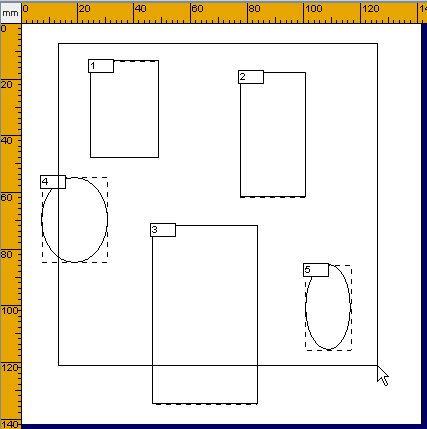
Tale rettangolo si ottiene posizionandosi sull'area di lavoro, premendo il pulsante sinistro del mouse e tenendolo premuto trascinando il mouse verso destra. Solo quello che sara' completamente contenuto in tale rettangolo, verra' selezionato.
In questo caso gli oggetti 1, 2 e 5 sono completamente contenuti nel rettangolo di selezione continuo e quindi verranno selezionati. L'oggetto 4 e quello 3 invece non sono interni al rettangolo di selezione continuo e quindi non verranno selezionati.
Selezione con Rettangolo Virtuale TratteggiatoTale rettangolo si ottiene posizionandosi sull'area di lavoro, premendo il pulsante sinistro del mouse e tenendolo premuto trascinando il mouse verso sinistra. Solo quello che sara' intersecato da tale rettangolo verra' selezionato. |
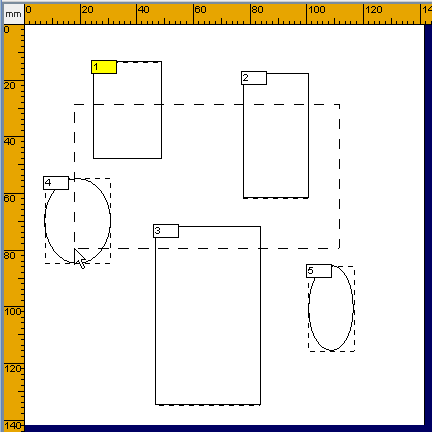
In questo caso gli elementi 1, 2, 3 e 4 sono intersecati dal rettangolo di selezione tratteggiato, mentre l'elemento 5 non. L'elemento 5 sara' l'unico a non essere selezionato.
Selezione con mouseQuesto tipo di selezione e' quella piu' immediata,
quando si deve selezionare un solo elemento. Basta
posizionarsi con il mouse sull'elemento e quando il
puntatore si trasforma da freccia |
Selezione con il tasto SHIFTSe mentre si seleziona un elemento, si tiene premuto il tasto shift (maiuscole), l'elemento o gli elementi selezionati, si aggiungono a quelli gia selezionati. |
Deselezione con il tasto SHIFTPer deselezionare un elemento o un gruppo di elementi, selezionarli tenendo premuto il tasto shift. |
Pulsante Selezione PermanenteIl tasto di selezione permanente |
Pulsante SelezioneIl pulsante di selezione
|
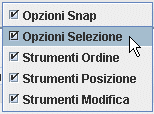
| Per nascondere o mostrare le opzioni
di selezione, cliccare con il tasto destro del mouse
sulla barra degli strumenti e usare il menu' relativo.
|
Pulsante Selezione con CalamitaIl pulsante di selezione con Calamita |
Selezione Attraverso il tasto TABUn altro modo per selezionare un elemento e' quello di
usare il tasto TAB. Infatti, premendo tale tasto, si
selezionera' elemento successivo. L'ordine con cui questo
avviene, e' dovuto all'ordine di inserimento degli
elementi. Per vedere quale e' l'ordine attuale, bisogna
usare CTRL+E oppure il tasto Ordine Elementi
|
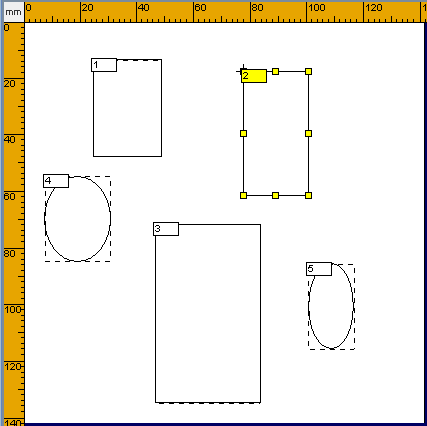
In questo caso l'elemento selezionato e' il 2, premendo il tasto TAB si seleziona l'elemento 3, premendolo nuovamente si seleziona l'elemento 4, 5, 1,... Se contemporaneamente al tasto TAB si preme il tasto SHIFT, si va nel verso decrescente, quindi nel nostro caso premendo SHIFT+TAB si seleziona l'elemento 1 poi premendo nuovamente SHIFT+TAB si passa a ll'elemento 5, 4 ....
 a stella
 bisogna premere
il pulsante sinistro del mouse.
bisogna premere
il pulsante sinistro del mouse.  permette di ritornare alla modalita'
selezione, appena si finisce di disegnare un nuovo
elemento. Di solito questo modo e' molto comodo. Infatti
quando si finisce di disegnare un nuovo elemento, puo'
essere necessario spostarlo o editarlo e questo e'
possibile farlo solo se si e' nella modalita' selezione.
permette di ritornare alla modalita'
selezione, appena si finisce di disegnare un nuovo
elemento. Di solito questo modo e' molto comodo. Infatti
quando si finisce di disegnare un nuovo elemento, puo'
essere necessario spostarlo o editarlo e questo e'
possibile farlo solo se si e' nella modalita' selezione. , serve per
andare in modalita' selezione, ma non permanente. In
questo modo, sara' possibile disegnare ripetutamente lo
stesso tipo di elemento, senza dover continuamente
premere il tasto relativo a quell'elemento. Il tasto di
selezione (non permanente), e' visibile sole se sono
visibili le opzioni di selezione.
, serve per
andare in modalita' selezione, ma non permanente. In
questo modo, sara' possibile disegnare ripetutamente lo
stesso tipo di elemento, senza dover continuamente
premere il tasto relativo a quell'elemento. Il tasto di
selezione (non permanente), e' visibile sole se sono
visibili le opzioni di selezione.
 , e' visibile solo se sono visibili le
opzioni di selezione. Tale pulsante si usa quando piu'
elementi sono sovrapposti e diventa difficile
selezionarli usando le altre opzioni di selezione. Con
questa opzione, la selezione con il mouse avviene solo
sul bordo degli elementi. Ad esempio, nel caso di un
rettangolo, se questa opzione e' selezionata solo, quando
si e' sul suo bordo, il puntatore del mouse si trasforma
in
, e' visibile solo se sono visibili le
opzioni di selezione. Tale pulsante si usa quando piu'
elementi sono sovrapposti e diventa difficile
selezionarli usando le altre opzioni di selezione. Con
questa opzione, la selezione con il mouse avviene solo
sul bordo degli elementi. Ad esempio, nel caso di un
rettangolo, se questa opzione e' selezionata solo, quando
si e' sul suo bordo, il puntatore del mouse si trasforma
in